Odoo no calcula nóminas españolas de serie: la app Nómina de Odoo Enterprise no trae localización para España, ni en Odoo 19 ni en Odoo 20, así que no aplica cotizaciones a la Seguridad Social, tablas de IRPF ni convenios. La nómina se calcula en tu programa laboral o en tu asesoría, y Odoo recoge los empleados, el asiento contable, el modelo 111 y el pago.
La pregunta útil para un gerente es otra: qué parte del trabajo de cada mes puede vivir en Odoo para que el cierre de nóminas no dependa de copiar datos a mano entre dos programas.
Qué consigues
Empleados, ausencias, fichajes y gastos en un solo sitio, el asiento de nóminas dentro de tu contabilidad y las retenciones listas para el modelo 111.
El día a día
Tu asesoría laboral o tu programa de nóminas sigue calculando las nóminas, emitiendo los recibos y presentando las cotizaciones. Tus trabajadores no notan el cambio.
Cuánto cuesta
Importar el asiento con la plantilla estándar de Odoo funciona también en Community. Un importador a medida para el archivo de tu programa se valora en el análisis.
Dónde suele fallar
En dar por hecho que la app Nómina calcula nóminas españolas y en importar el asiento sin las tablas de impuestos del 111.
Nóminas en Odoo: qué se puede hacer hoy en España
Odoo lleva todo lo que alimenta la nómina y todo lo que pasa después de calcularla. El cálculo en sí, con sus cotizaciones y retenciones, y las comunicaciones con la Seguridad Social se quedan en el programa de nóminas.
Este es el reparto de tareas en una pyme española con Odoo 19 u Odoo 20. La columna de edición importa: hay piezas que solo están en Enterprise.
| Tarea de cada mes | Dónde se hace | Edición de Odoo |
|---|---|---|
| Ficha del empleado, contrato y salario bruto | Odoo Empleados | Community |
| Vacaciones, bajas y otras ausencias | Odoo Ausencias | Community |
| Registro de jornada y horas extra | Odoo Asistencias | Community |
| Gastos de empleados y su reembolso | Odoo Gastos | Community |
| Cálculo de la nómina: cotizaciones, IRPF y convenio | Programa de nóminas o asesoría laboral | Fuera de Odoo |
| Cotizaciones a la Seguridad Social por Sistema RED | Programa de nóminas o asesoría laboral | Fuera de Odoo |
| Asiento contable de las nóminas | Odoo, importado desde Excel | Community y Enterprise |
| Modelo 111 de retenciones | Informe en Odoo; su presentación desde Odoo, con Enterprise | Community y Enterprise |
| Modelo 190, resumen anual de retenciones | Programa de nóminas o asesoría | Fuera de Odoo |
| Pago de las nóminas por transferencia SEPA | Odoo, con la remesa para el banco | Enterprise |
Si ya usas Odoo para el personal, en la página de Odoo RRHH tienes el detalle de empleados, ausencias y portal del empleado. Para el fichaje diario, la guía de control horario en Odoo explica cómo registrar la jornada.
La app Nómina de Odoo y la localización española
La app Nómina existe y es potente, pero es de Odoo Enterprise y viene sin reglas para España. Odoo publica localizaciones de nómina para países como Francia, Bélgica, Países Bajos, Suiza o México; España no está entre ellas en las versiones 19 y 20.
Qué trae la nómina de Odoo Enterprise de serie
- Estructuras y reglas salariales genéricas: salario base, bruto, deducciones, embargos y retenciones judiciales, reembolsos y neto.
- Recibos de nómina por lotes, calculados con los días trabajados y las ausencias.
- Asiento contable al validar los recibos, con el módulo de contabilidad de nóminas.
- Pago por transferencia SEPA de los netos, con su propio módulo.
Qué falta para calcular nóminas españolas
Faltan las bases y tipos de cotización a la Seguridad Social, el cálculo de la retención de IRPF, las tablas de los convenios colectivos, las pagas extra prorrateadas o no, los ficheros para el Sistema RED y el modelo 190. Nada de eso viene en Odoo 19 ni en Odoo 20, en ninguna de las dos ediciones.
La localización española de la comunidad, el repositorio l10n-spain de la OCA, tampoco trae un módulo de cálculo de nóminas en sus ramas 16.0 a 19.0. Montar las reglas a mano es posible, pero obliga a mantener cada año tipos, topes y tablas, y las comunicaciones con la Seguridad Social seguirían fuera de Odoo.
Para una pyme de 10 a 50 empleados, la vía con menos riesgo es dejar el cálculo donde ya funciona y conectar bien los datos de entrada y de salida.
Cómo encaja Odoo con tu programa de nóminas
El programa de nóminas recibe de Odoo las variables del mes y devuelve a Odoo un asiento resumen. Da igual que lo use tu equipo o tu asesoría laboral: el circuito es el mismo.
El circuito mensual de nóminas, paso a paso
- 01
Cierre de variables en Odoo
Validas ausencias, horas extra y gastos del mes. Lo que la alarga: aprobaciones pendientes al final de mes.
- 02
Envío al programa de nóminas
Exportas a Excel las ausencias y asistencias del periodo y las mandas a quien calcula.
- 03
Cálculo y presentación
El programa calcula, emite los recibos y gestiona las cotizaciones. Lo que la alarga: altas, bajas y cambios de contrato comunicados tarde.
- 04
Asiento en Odoo
Importas el resumen contable con la plantilla de operaciones varias, en un diario de nóminas.
- 05
Pago y conciliación
Pagas los netos con una remesa SEPA y concilias los cargos de la Seguridad Social con el extracto.
La Seguridad Social calcula las cotizaciones con el Sistema de Liquidación Directa, que se gestiona a través del Sistema RED. Ese envío lo hace el programa de nóminas, no Odoo.
Hoy
Nóminas en un programa, contabilidad a mano
La asesoría manda un PDF con el resumen. Alguien lo teclea en la contabilidad, línea a línea, y los pagos se preparan en la web del banco.
Con Odoo
Mismo cálculo, sin teclear el resumen
El resumen llega en Excel, se importa en un paso y las retenciones quedan marcadas para el 111. Los netos salen en una remesa y se concilian con el extracto del banco.
Nóminas y ERP
¿Quieres que tus nóminas lleguen solas a la contabilidad?
En Lógica Consultores revisamos cómo os llega hoy el resumen de nóminas y cómo pagáis los netos. Al cerrar el análisis te entregamos por escrito el documento de flujos y alcance.
Contabilizar las nóminas en Odoo: un mes de ejemplo
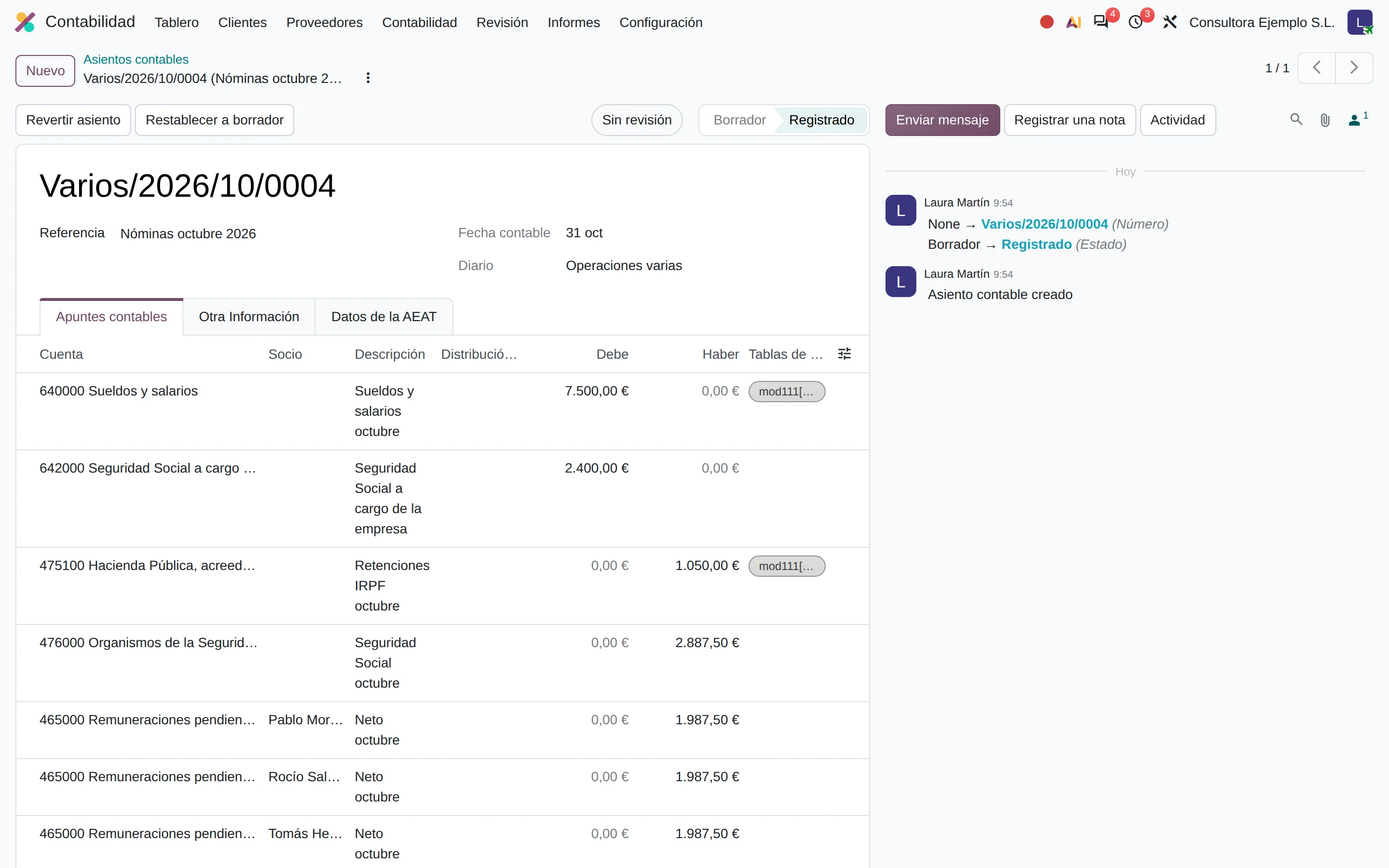
El asiento de nóminas en Odoo es un asiento resumen al mes, con una línea de neto por trabajador para poder pagar a cada uno. Lo normal es importarlo desde el Excel que da el programa de nóminas.
Caso práctico · La empresa y las cifras son inventadas
Distribuciones Ejemplo S.L., nómina de octubre con tres trabajadores
El programa de nóminas da estos totales: bruto 7.500 €, Seguridad Social del trabajador 487,50 €, retención de IRPF 1.050 €, neto 5.962,50 € y Seguridad Social a cargo de la empresa 2.400 €.
| Cuenta | Debe | Haber |
|---|---|---|
| 640 Sueldos y salarios | 7.500,00 | |
| 642 Seguridad Social a cargo de la empresa | 2.400,00 | |
| 4751 Hacienda Pública, acreedora por retenciones practicadas | 1.050,00 | |
| 476 Organismos de la Seguridad Social, acreedores | 2.887,50 | |
| 465 Remuneraciones pendientes de pago (tres líneas, una por trabajador) | 5.962,50 | |
| Total | 9.900,00 | 9.900,00 |
La 476 suma la cuota del trabajador y la de la empresa: 487,50 + 2.400 = 2.887,50 €. Las cuentas existen ya en el plan contable español que instala Odoo.
- El asiento cuadra y el coste de personal del mes, 9.900 €, queda en la cuenta de resultados.
- Cada neto en la 465 lleva su trabajador, listo para la remesa SEPA.
- Al pagar los netos y el cargo de la Seguridad Social, la 465 y la 476 se quedan a cero.
Importar el asiento de nóminas desde Excel
En Contabilidad, la lista de asientos ofrece una plantilla de importación de operaciones varias, en Odoo Community y Enterprise. Se rellena con fecha, diario, cuenta, empresa, debe y haber, y se carga en un paso. Si el Excel de tu programa trae otra estructura, se adapta una vez y sirve todos los meses.
Que las retenciones salgan en el modelo 111
El informe del modelo 111 de Odoo no lee la cuenta 4751: se alimenta de las tablas de impuestos de cada apunte. Por eso la línea de sueldos tiene que llevar la tabla de la casilla 02 (importe de las percepciones) y la de retenciones la de la casilla 03 (importe de las retenciones). La columna «Tablas de impuestos» del asiento permite ponerlas.
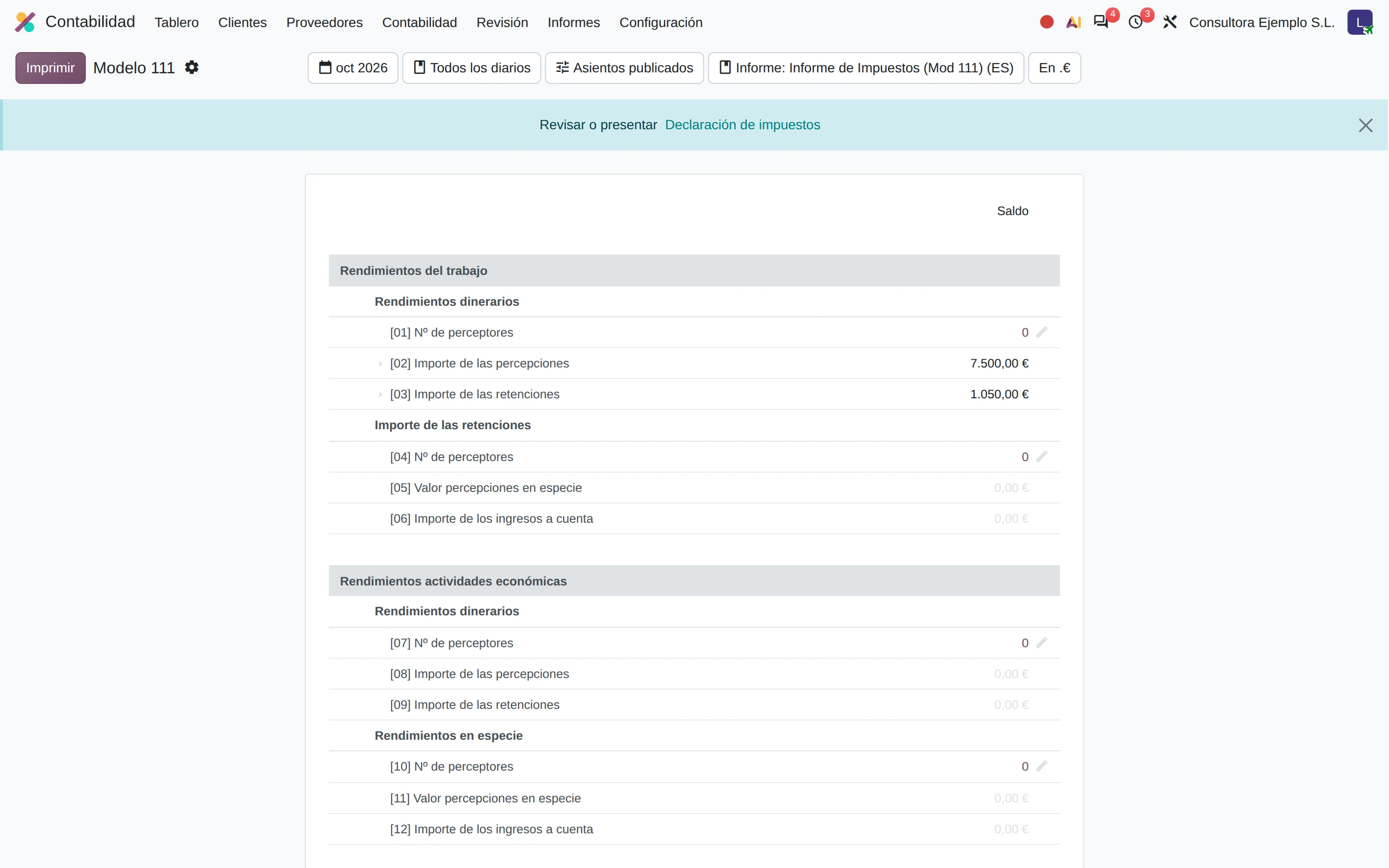
El 111 se presenta cada trimestre, en los veinte primeros días de abril, julio, octubre y enero, o cada mes si eres gran empresa, según las instrucciones de la AEAT. Decide quién lo presenta, tu asesoría o tu equipo desde Odoo, para no hacerlo dos veces. Todo esto encaja con la contabilidad en Odoo que ya lleves.
Dónde fallan las nóminas en Odoo y qué revisar antes
Los problemas casi nunca están en el cálculo, que sigue en el programa de siempre. Están en los datos que viajan entre los dos sistemas.
Dónde suele fallar
- Contar con la app Nómina para España. Se contrata Enterprise pensando que calcula IRPF y cotizaciones, y a mitad de proyecto aparece el desarrollo que nadie había previsto.
- Asiento sin tablas de impuestos. Las retenciones quedan en la 4751, pero el informe del 111 sale vacío y no cuadra con lo presentado.
- Un solo neto para toda la plantilla. Sin una línea por trabajador en la 465 no se puede generar la remesa ni conciliar cada pago.
- Ausencias que no llegan a tiempo. Bajas y vacaciones aprobadas después del cierre obligan a rehacer recibos el mes siguiente.
Antes del primer cierre
Qué dejar decidido y probado
- Diario de nóminas propio, separado de las operaciones varias.
- Contacto e IBAN de cada trabajador en Odoo, para la 465 y la remesa.
- Formato del Excel del programa de nóminas, acordado con quien calcula.
- Prueba del 111 con un mes ya presentado: las casillas 02 y 03 tienen que coincidir.
- Quién presenta el 111 y el 190, por escrito.
- Fecha de cierre de ausencias y horas extra de cada mes.
Si dudas entre un software de personal aparte y llevarlo todo en el ERP, en Odoo vs Personio tienes cuándo compensa cada opción.
Preguntas frecuentes sobre las nóminas en Odoo
¿Se pueden hacer nóminas en Odoo en España?
No de serie. La app Nómina de Odoo Enterprise no trae localización española en Odoo 19 ni en Odoo 20, así que no calcula cotizaciones a la Seguridad Social, IRPF ni convenios. La nómina se calcula en un programa laboral o en tu asesoría, y Odoo recoge el asiento, el modelo 111 y el pago.
¿Odoo Community tiene módulo de nóminas?
No. La app Nómina es de Odoo Enterprise. En Community tienes Empleados, Ausencias, Asistencias y Gastos, y puedes importar el asiento de nóminas en la contabilidad con la plantilla estándar de operaciones varias.
¿Cómo se contabilizan las nóminas en Odoo?
Con un asiento resumen al mes en un diario de nóminas: sueldos (640) y Seguridad Social a cargo de la empresa (642) al debe; retenciones de IRPF (4751), Seguridad Social (476) y netos a pagar (465) al haber. Se importa desde Excel en un paso.
¿Sale el modelo 111 en Odoo si las nóminas las hace otro programa?
Sí, si el asiento importado lleva las tablas de impuestos del modelo 111 en las líneas de sueldos y de retenciones. Sin ellas, las retenciones quedan en la cuenta 4751, pero el informe del 111 no las recoge.
¿Puedo pagar las nóminas desde Odoo?
Sí. Con el neto de cada trabajador en la cuenta 465 y su IBAN en Odoo, se genera la remesa de transferencias SEPA para el banco; el archivo SEPA es de Odoo Enterprise. Después, cada pago se concilia con el extracto.
¿Hay módulos de la OCA para nóminas españolas?
La localización española de la OCA, l10n-spain, no trae un módulo de cálculo de nóminas en sus ramas 16.0 a 19.0. La OCA mantiene un módulo de nóminas genérico, sin reglas españolas, que habría que configurar y mantener cada año.
Conclusión: cómo organizar las nóminas con Odoo
Con Odoo no cambias quién calcula las nóminas: cambias cómo llegan los datos y qué pasa con el resultado. Empieza por las ausencias y los fichajes en Odoo, acuerda el Excel del resumen con quien calcula y prueba el asiento y el 111 con un mes ya presentado.
Si vas a implantar Odoo y quieres dejar resuelto este circuito desde el primer día, pide una cita o llama al 858 233 040, de lunes a viernes de 8:00 a 19:00.
¿Tus nóminas siguen llegando en PDF a contabilidad?
Analizamos tu circuito de nóminas, contabilidad y pagos. Al cerrar el análisis te entregamos por escrito el documento de flujos y alcance.
Analiza tu casoOdoo no calcula nóminas españolas de serie: la app Nómina de Odoo Enterprise no trae localización para España, ni en Odoo 19 ni en Odoo 20, así que no aplica cotizaciones a la Seguridad Social, tablas de IRPF ni convenios. La nómina se calcula en tu programa laboral o en tu asesoría, y Odoo recoge los empleados, el asiento contable, el modelo 111 y el pago.
La pregunta útil para un gerente es otra: qué parte del trabajo de cada mes puede vivir en Odoo para que el cierre de nóminas no dependa de copiar datos a mano entre dos programas.
Qué consigues
Empleados, ausencias, fichajes y gastos en un solo sitio, el asiento de nóminas dentro de tu contabilidad y las retenciones listas para el modelo 111.
El día a día
Tu asesoría laboral o tu programa de nóminas sigue calculando las nóminas, emitiendo los recibos y presentando las cotizaciones. Tus trabajadores no notan el cambio.
Cuánto cuesta
Importar el asiento con la plantilla estándar de Odoo funciona también en Community. Un importador a medida para el archivo de tu programa se valora en el análisis.
Dónde suele fallar
En dar por hecho que la app Nómina calcula nóminas españolas y en importar el asiento sin las tablas de impuestos del 111.
Nóminas en Odoo: qué se puede hacer hoy en España
Odoo lleva todo lo que alimenta la nómina y todo lo que pasa después de calcularla. El cálculo en sí, con sus cotizaciones y retenciones, y las comunicaciones con la Seguridad Social se quedan en el programa de nóminas.
Este es el reparto de tareas en una pyme española con Odoo 19 u Odoo 20. La columna de edición importa: hay piezas que solo están en Enterprise.
| Tarea de cada mes | Dónde se hace | Edición de Odoo |
|---|---|---|
| Ficha del empleado, contrato y salario bruto | Odoo Empleados | Community |
| Vacaciones, bajas y otras ausencias | Odoo Ausencias | Community |
| Registro de jornada y horas extra | Odoo Asistencias | Community |
| Gastos de empleados y su reembolso | Odoo Gastos | Community |
| Cálculo de la nómina: cotizaciones, IRPF y convenio | Programa de nóminas o asesoría laboral | Fuera de Odoo |
| Cotizaciones a la Seguridad Social por Sistema RED | Programa de nóminas o asesoría laboral | Fuera de Odoo |
| Asiento contable de las nóminas | Odoo, importado desde Excel | Community y Enterprise |
| Modelo 111 de retenciones | Informe en Odoo; su presentación desde Odoo, con Enterprise | Community y Enterprise |
| Modelo 190, resumen anual de retenciones | Programa de nóminas o asesoría | Fuera de Odoo |
| Pago de las nóminas por transferencia SEPA | Odoo, con la remesa para el banco | Enterprise |
Si ya usas Odoo para el personal, en la página de Odoo RRHH tienes el detalle de empleados, ausencias y portal del empleado. Para el fichaje diario, la guía de control horario en Odoo explica cómo registrar la jornada.
La app Nómina de Odoo y la localización española
La app Nómina existe y es potente, pero es de Odoo Enterprise y viene sin reglas para España. Odoo publica localizaciones de nómina para países como Francia, Bélgica, Países Bajos, Suiza o México; España no está entre ellas en las versiones 19 y 20.
Qué trae la nómina de Odoo Enterprise de serie
- Estructuras y reglas salariales genéricas: salario base, bruto, deducciones, embargos y retenciones judiciales, reembolsos y neto.
- Recibos de nómina por lotes, calculados con los días trabajados y las ausencias.
- Asiento contable al validar los recibos, con el módulo de contabilidad de nóminas.
- Pago por transferencia SEPA de los netos, con su propio módulo.
Qué falta para calcular nóminas españolas
Faltan las bases y tipos de cotización a la Seguridad Social, el cálculo de la retención de IRPF, las tablas de los convenios colectivos, las pagas extra prorrateadas o no, los ficheros para el Sistema RED y el modelo 190. Nada de eso viene en Odoo 19 ni en Odoo 20, en ninguna de las dos ediciones.
La localización española de la comunidad, el repositorio l10n-spain de la OCA, tampoco trae un módulo de cálculo de nóminas en sus ramas 16.0 a 19.0. Montar las reglas a mano es posible, pero obliga a mantener cada año tipos, topes y tablas, y las comunicaciones con la Seguridad Social seguirían fuera de Odoo.
Para una pyme de 10 a 50 empleados, la vía con menos riesgo es dejar el cálculo donde ya funciona y conectar bien los datos de entrada y de salida.
Cómo encaja Odoo con tu programa de nóminas
El programa de nóminas recibe de Odoo las variables del mes y devuelve a Odoo un asiento resumen. Da igual que lo use tu equipo o tu asesoría laboral: el circuito es el mismo.
El circuito mensual de nóminas, paso a paso
- 01
Cierre de variables en Odoo
Validas ausencias, horas extra y gastos del mes. Lo que la alarga: aprobaciones pendientes al final de mes.
- 02
Envío al programa de nóminas
Exportas a Excel las ausencias y asistencias del periodo y las mandas a quien calcula.
- 03
Cálculo y presentación
El programa calcula, emite los recibos y gestiona las cotizaciones. Lo que la alarga: altas, bajas y cambios de contrato comunicados tarde.
- 04
Asiento en Odoo
Importas el resumen contable con la plantilla de operaciones varias, en un diario de nóminas.
- 05
Pago y conciliación
Pagas los netos con una remesa SEPA y concilias los cargos de la Seguridad Social con el extracto.
La Seguridad Social calcula las cotizaciones con el Sistema de Liquidación Directa, que se gestiona a través del Sistema RED. Ese envío lo hace el programa de nóminas, no Odoo.
Hoy
Nóminas en un programa, contabilidad a mano
La asesoría manda un PDF con el resumen. Alguien lo teclea en la contabilidad, línea a línea, y los pagos se preparan en la web del banco.
Con Odoo
Mismo cálculo, sin teclear el resumen
El resumen llega en Excel, se importa en un paso y las retenciones quedan marcadas para el 111. Los netos salen en una remesa y se concilian con el extracto del banco.
Nóminas y ERP
¿Quieres que tus nóminas lleguen solas a la contabilidad?
En Lógica Consultores revisamos cómo os llega hoy el resumen de nóminas y cómo pagáis los netos. Al cerrar el análisis te entregamos por escrito el documento de flujos y alcance.
Contabilizar las nóminas en Odoo: un mes de ejemplo
El asiento de nóminas en Odoo es un asiento resumen al mes, con una línea de neto por trabajador para poder pagar a cada uno. Lo normal es importarlo desde el Excel que da el programa de nóminas.
Caso práctico · La empresa y las cifras son inventadas
Distribuciones Ejemplo S.L., nómina de octubre con tres trabajadores
El programa de nóminas da estos totales: bruto 7.500 €, Seguridad Social del trabajador 487,50 €, retención de IRPF 1.050 €, neto 5.962,50 € y Seguridad Social a cargo de la empresa 2.400 €.
| Cuenta | Debe | Haber |
|---|---|---|
| 640 Sueldos y salarios | 7.500,00 | |
| 642 Seguridad Social a cargo de la empresa | 2.400,00 | |
| 4751 Hacienda Pública, acreedora por retenciones practicadas | 1.050,00 | |
| 476 Organismos de la Seguridad Social, acreedores | 2.887,50 | |
| 465 Remuneraciones pendientes de pago (tres líneas, una por trabajador) | 5.962,50 | |
| Total | 9.900,00 | 9.900,00 |
La 476 suma la cuota del trabajador y la de la empresa: 487,50 + 2.400 = 2.887,50 €. Las cuentas existen ya en el plan contable español que instala Odoo.
- El asiento cuadra y el coste de personal del mes, 9.900 €, queda en la cuenta de resultados.
- Cada neto en la 465 lleva su trabajador, listo para la remesa SEPA.
- Al pagar los netos y el cargo de la Seguridad Social, la 465 y la 476 se quedan a cero.
Importar el asiento de nóminas desde Excel
En Contabilidad, la lista de asientos ofrece una plantilla de importación de operaciones varias, en Odoo Community y Enterprise. Se rellena con fecha, diario, cuenta, empresa, debe y haber, y se carga en un paso. Si el Excel de tu programa trae otra estructura, se adapta una vez y sirve todos los meses.
Que las retenciones salgan en el modelo 111
El informe del modelo 111 de Odoo no lee la cuenta 4751: se alimenta de las tablas de impuestos de cada apunte. Por eso la línea de sueldos tiene que llevar la tabla de la casilla 02 (importe de las percepciones) y la de retenciones la de la casilla 03 (importe de las retenciones). La columna «Tablas de impuestos» del asiento permite ponerlas.
El 111 se presenta cada trimestre, en los veinte primeros días de abril, julio, octubre y enero, o cada mes si eres gran empresa, según las instrucciones de la AEAT. Decide quién lo presenta, tu asesoría o tu equipo desde Odoo, para no hacerlo dos veces. Todo esto encaja con la contabilidad en Odoo que ya lleves.
Dónde fallan las nóminas en Odoo y qué revisar antes
Los problemas casi nunca están en el cálculo, que sigue en el programa de siempre. Están en los datos que viajan entre los dos sistemas.
Dónde suele fallar
- Contar con la app Nómina para España. Se contrata Enterprise pensando que calcula IRPF y cotizaciones, y a mitad de proyecto aparece el desarrollo que nadie había previsto.
- Asiento sin tablas de impuestos. Las retenciones quedan en la 4751, pero el informe del 111 sale vacío y no cuadra con lo presentado.
- Un solo neto para toda la plantilla. Sin una línea por trabajador en la 465 no se puede generar la remesa ni conciliar cada pago.
- Ausencias que no llegan a tiempo. Bajas y vacaciones aprobadas después del cierre obligan a rehacer recibos el mes siguiente.
Antes del primer cierre
Qué dejar decidido y probado
- Diario de nóminas propio, separado de las operaciones varias.
- Contacto e IBAN de cada trabajador en Odoo, para la 465 y la remesa.
- Formato del Excel del programa de nóminas, acordado con quien calcula.
- Prueba del 111 con un mes ya presentado: las casillas 02 y 03 tienen que coincidir.
- Quién presenta el 111 y el 190, por escrito.
- Fecha de cierre de ausencias y horas extra de cada mes.
Si dudas entre un software de personal aparte y llevarlo todo en el ERP, en Odoo vs Personio tienes cuándo compensa cada opción.
Preguntas frecuentes sobre las nóminas en Odoo
¿Se pueden hacer nóminas en Odoo en España?
No de serie. La app Nómina de Odoo Enterprise no trae localización española en Odoo 19 ni en Odoo 20, así que no calcula cotizaciones a la Seguridad Social, IRPF ni convenios. La nómina se calcula en un programa laboral o en tu asesoría, y Odoo recoge el asiento, el modelo 111 y el pago.
¿Odoo Community tiene módulo de nóminas?
No. La app Nómina es de Odoo Enterprise. En Community tienes Empleados, Ausencias, Asistencias y Gastos, y puedes importar el asiento de nóminas en la contabilidad con la plantilla estándar de operaciones varias.
¿Cómo se contabilizan las nóminas en Odoo?
Con un asiento resumen al mes en un diario de nóminas: sueldos (640) y Seguridad Social a cargo de la empresa (642) al debe; retenciones de IRPF (4751), Seguridad Social (476) y netos a pagar (465) al haber. Se importa desde Excel en un paso.
¿Sale el modelo 111 en Odoo si las nóminas las hace otro programa?
Sí, si el asiento importado lleva las tablas de impuestos del modelo 111 en las líneas de sueldos y de retenciones. Sin ellas, las retenciones quedan en la cuenta 4751, pero el informe del 111 no las recoge.
¿Puedo pagar las nóminas desde Odoo?
Sí. Con el neto de cada trabajador en la cuenta 465 y su IBAN en Odoo, se genera la remesa de transferencias SEPA para el banco; el archivo SEPA es de Odoo Enterprise. Después, cada pago se concilia con el extracto.
¿Hay módulos de la OCA para nóminas españolas?
La localización española de la OCA, l10n-spain, no trae un módulo de cálculo de nóminas en sus ramas 16.0 a 19.0. La OCA mantiene un módulo de nóminas genérico, sin reglas españolas, que habría que configurar y mantener cada año.
Conclusión: cómo organizar las nóminas con Odoo
Con Odoo no cambias quién calcula las nóminas: cambias cómo llegan los datos y qué pasa con el resultado. Empieza por las ausencias y los fichajes en Odoo, acuerda el Excel del resumen con quien calcula y prueba el asiento y el 111 con un mes ya presentado.
Si vas a implantar Odoo y quieres dejar resuelto este circuito desde el primer día, pide una cita o llama al 858 233 040, de lunes a viernes de 8:00 a 19:00.
¿Tus nóminas siguen llegando en PDF a contabilidad?
Analizamos tu circuito de nóminas, contabilidad y pagos. Al cerrar el análisis te entregamos por escrito el documento de flujos y alcance.
Analiza tu caso
Andrés Quesada
Autor
Andrés Quesada ayuda a empresas y autónomos a transformar su gestión a través de Odoo, Holded y soluciones de Inteligencia Artificial. Con certificación oficial en Odoo y Holded, lleva años de experiencia liderando implantaciones ERP, su enfoque va más allá de lo técnico: analiza las necesidades reales de cada negocio y las convierte en procesos digitales eficientes, escalables y fáciles de mantener. Su objetivo es que la tecnología trabaje para ti, no al revés.